 Moonside Live
Ton premier live en 5 étapes
Compte 5 minutes, test de connexion compris.
Installe l'app
Ouvre le fichier téléchargé et glisse Moonside Live sur le dossier Applications. Il faut un Mac à puce Apple (M1 ou plus récent) avec macOS 14.2 ou plus récent.
Accepte les autorisations
Au premier lancement, macOS demande l'accès à la caméra, au micro et à l'enregistrement de l'écran et du son. Accepte : c'est ce qui permet à l'app de capter ton image, ta voix et ta musique. Tu as refusé par erreur ? Réglages Système → Confidentialité et sécurité → active Moonside Live, puis relance l'app.
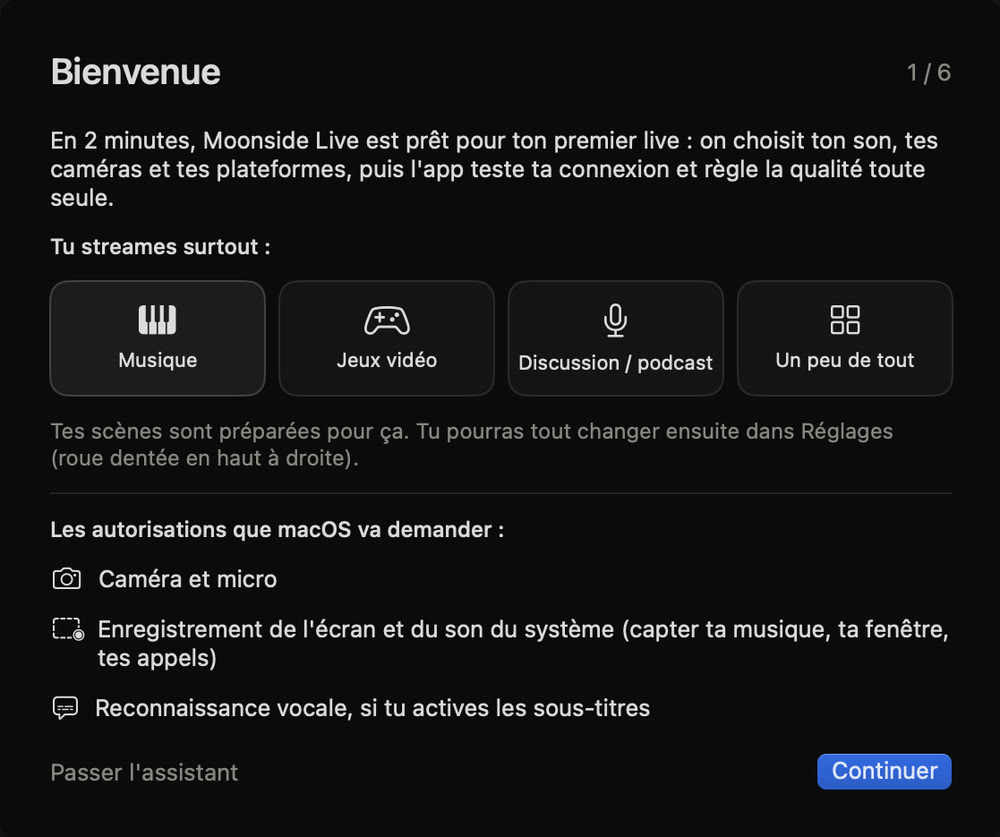
Laisse l'assistant tout régler
Choisis ce que tu streames (musique, jeux, discussion…), ton son et tes caméras. L'assistant teste ta connexion et règle la qualité de chaque plateforme tout seul.
Connecte tes plateformes
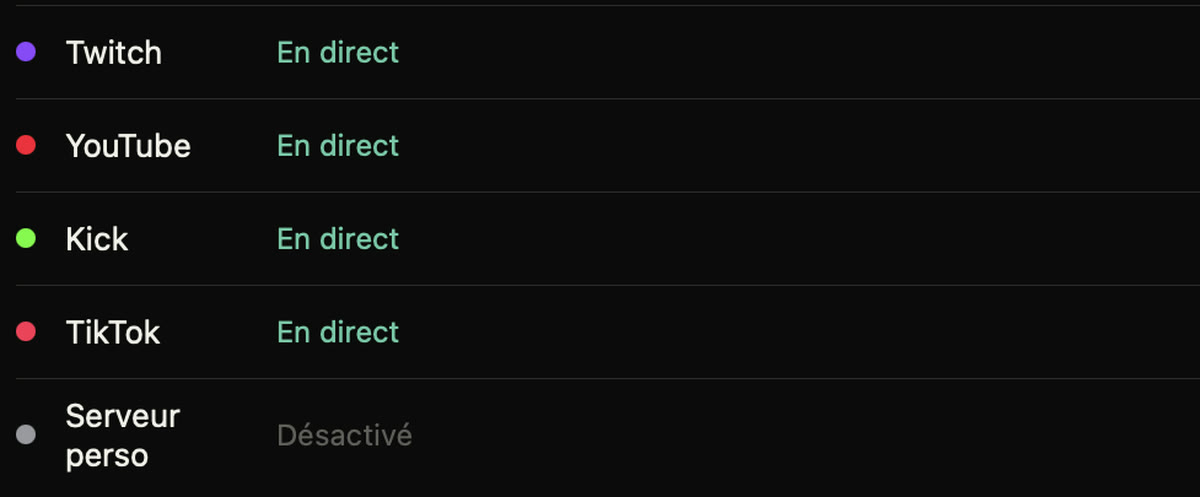
Active Twitch, YouTube, Kick ou TikTok en bas de la fenêtre. Pour Twitch, Kick et YouTube, connecte ton compte : la clé de stream est récupérée toute seule. Sinon, colle-la une fois ; elle reste chiffrée dans le trousseau de ton Mac.
Passe en live
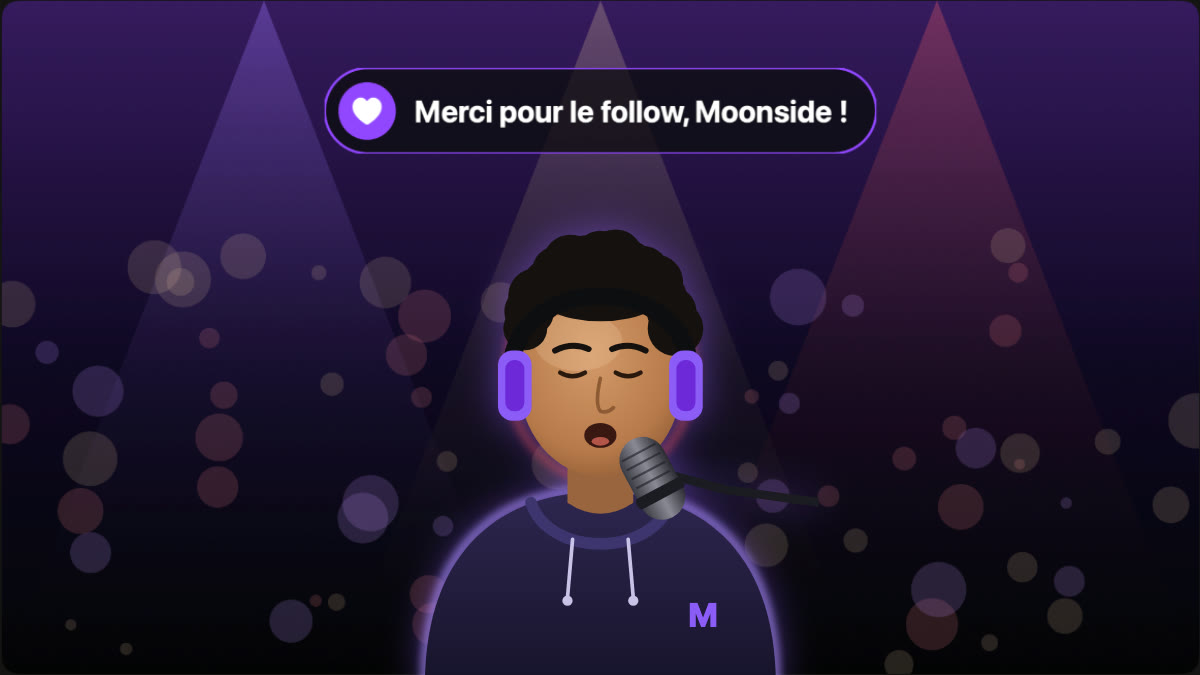
Choisis ta scène de départ, écris ton titre et ta catégorie (mis à jour partout), puis clique Passer en live. Change de scène en un clic ; à la fin, le bilan du live s'affiche.
Un souci ?
Dans l'app : Réglages (roue dentée) → À propos → Créer un rapport de problème, puis envoie le fichier à support@moonsidelive.com.